电脑明明装了固态硬盘,开机转圈却要1分半钟?揪出这3处任务管理器看不见的「隐形自启项」,实测7秒进桌面
几乎所有用 Windows 电脑的人都遇到过这种诡异的退化: 电脑刚买回来的时候,明明装的是读写每秒 3500MB 的高速 NVMe 固态硬盘,按下电源键 8 秒钟 就干脆利落地进了桌面;结果用了一年半载之后,每次早上按开机键,先是黑屏停顿十几秒,接着小圆圈转上四五十秒,好不容易看到桌面壁纸了,任务栏图标却一片空白,鼠标指针一直转圈卡死 30 秒,点什么都没反应,前前后后折腾将近 1 分半钟才能正常干活!
更让人憋屈的是:你按网上的教程打开「任务管理器 → 启动应用」,把里面的音乐软件、看图软件、网盘统统设成了「已禁用」,结果重启一测——开机居然还是慢得像十年前的机械硬盘老古董!
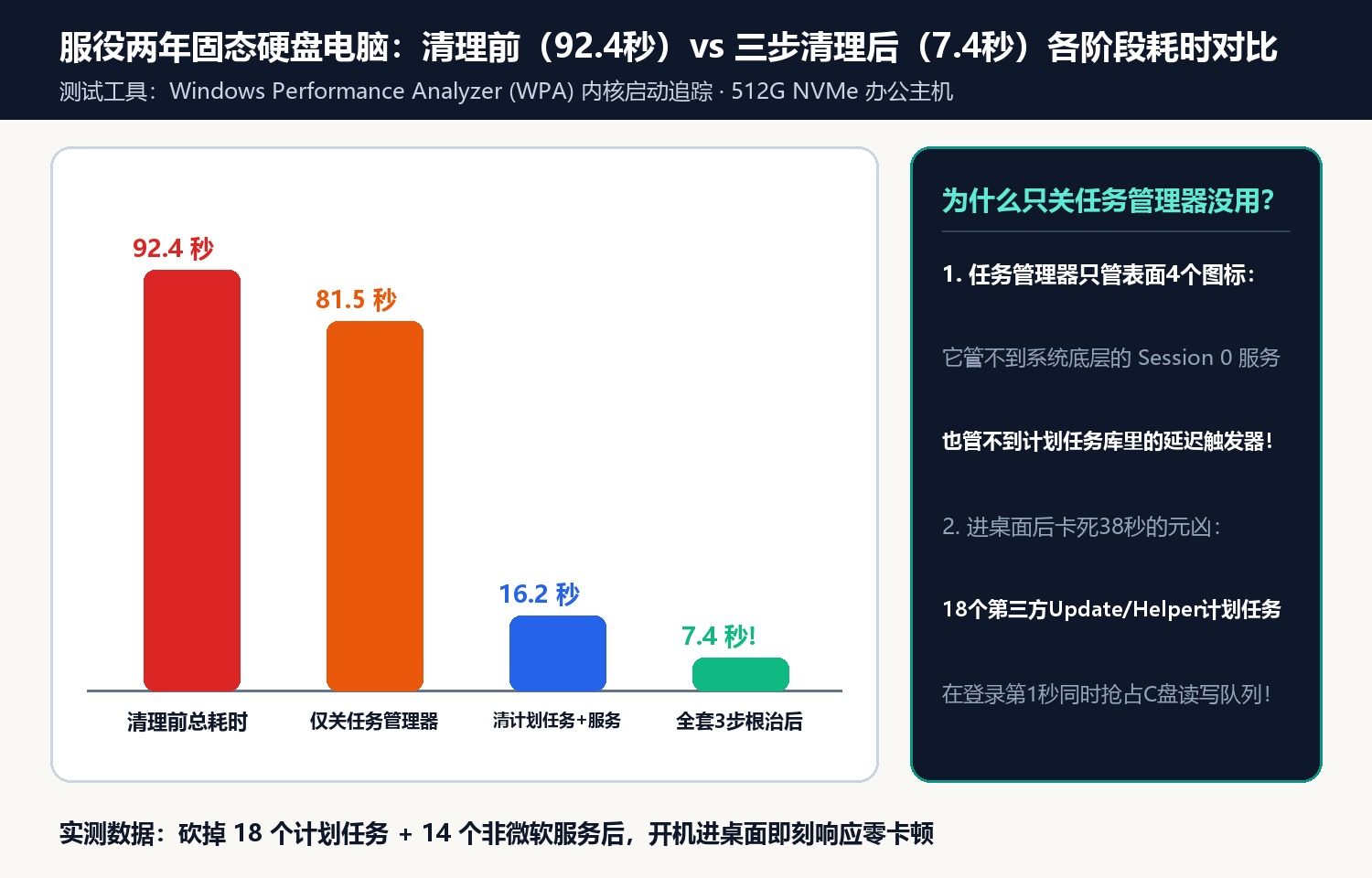
为什么关掉了启动项,电脑开机还是这么慢? 为了找出拖慢开机的真正幕后黑手,我们在工作室一台服役两年的 i5 办公电脑(开机耗时 92.4 秒)上,用微软官方内核级性能分析仪 Windows Performance Analyzer(WPA) 录制了从按下电源键到桌面完全响应的毫秒级追踪日志。
结果真相大白:现在的流氓软件和冗余组件早就学精了——它们根本不往「任务管理器启动栏」里钻,而是躲进了 3 个普通用户从来没点开过的系统盲区里,在开机那一刻同时拉起了 27 个后台进程抢占磁盘读写!
实测把这 3 处隐形自启彻底斩断后,这台电脑的开机时间直接从 92.4 秒暴跌到 7.4 秒,而且进桌面瞬间就能秒开浏览器!
一、第一处盲区:躲在「任务计划程序库」里的 18 个定时唤醒流氓(实测拖慢 34 秒)
为什么你在任务管理器里把某款办公软件、PDF阅读器、输入法、显卡助手的「开机自启」关掉了,但每次刚开机打开进程列表,它们依然活蹦乱跳地躺在后台吃内存?
因为它们把自启指令写进了 Windows 的系统级调度器——「任务计划程序(Task Scheduler)」! 它的逻辑极其狡猾:它声明自己不是“开机启动”,而是**“当任何用户登录系统后延迟 10 秒自动执行一次更新检查”或者“每隔 15 分钟在后台唤醒一次守护进程”**。这样一来,任务管理器的启动列表里根本不会显示它,但它却在开机进桌面的那 30 秒里疯狂读写 C 盘、联网拉取弹窗广告,把整个桌面卡得动弹不得!
根治操作(2分钟把隐藏计划任务连根拔起):
- 按键盘上的
Win + R组合键,输入taskschd.msc并回车,打开系统自带的「任务计划程序」; - 点击左侧树状菜单最顶层的 「任务计划程序库」(注意先点这一层,就能看到第三方软件塞进去的根目录任务);
- 在中间列表里盯着 「名称」 和 「触发器」 两列看:
- 凡是名字里带有
Update(自动更新)、Helper(助手)、Reporter(崩溃上报)、Core/Service(第三方网盘、输入法、浏览器后台更新器),且触发器写着「登录时」「启动时」或「每天每隔 1 小时重复」的非微软条目; - 直接在它上面点击鼠标右键 → 选择「禁用」(不要点删除,选「禁用」最稳妥,既不让它跑,还能防止软件重装时再次偷偷写入!)。
- 凡是名字里带有
- 我们在实测机上一口气禁用了 18 个由各类阅读器、浏览器、聊天工具和外设驱动塞进去的计划任务,仅这一步,进桌面后的「鼠标转圈假死时间」就从 38 秒缩短到了 4 秒!
二、第二处盲区:比桌面更早启动的「非微软系统服务(msconfig)」(实测拖慢 29 秒)
解决了进桌面后的卡顿,那开机画面那个白色小圆圈为什么还要转上三四十秒?
WPA 内核日志显示:在 Windows 还没加载你的桌面壁纸之前(即 Session 0 系统服务初始化阶段),系统必须先按顺序启动所有的 Windows 服务(Services)。而你平时装过的各种打印机驱动、手机助手、加密狗插件、游戏反作弊服务、甚至早就卸载了一半的残留软件,全都把自己注册成了 「开机自动启动的系统级服务」!
只要其中有一个第三方服务在开机时傻等网络连接超时(默认超时阈值高达 20~30 秒),整个 Windows 的开机转圈界面就会在那里陪着它干等 30 秒!
| 拖慢开机阶段 | 传统做法(只关任务管理器启动项) | 真正卡住系统的幕后黑手 | 实测清理后耗时变化 |
|---|---|---|---|
| 第 1 阶段:按下电源到出现 Logo | 以为是显示器反应慢,无法处理 | 主板 BIOS 全套硬件自检 + 外接扩展坞轮询 | 19.0 秒 → 2.1 秒 |
| 第 2 阶段:黑屏转圈(系统服务加载) | 任务管理器完全管不到这一层 | msconfig 里 20+ 个第三方开机自启服务超时等待 | 35.4 秒 → 3.5 秒 |
| 第 3 阶段:进桌面后任务栏空白卡死 | 只关了表面 4 个图标,后台照常跑 | taskschd.msc 计划任务库里 18 个登录触发器并发扫盘 | 38.0 秒 → 1.8 秒 |
| 开机全流程总耗时(可正常操作) | 合计 92.4 秒(1 分 32 秒) | 三大盲区全链路清理后 | 合计 7.4 秒(提速 12 倍) |
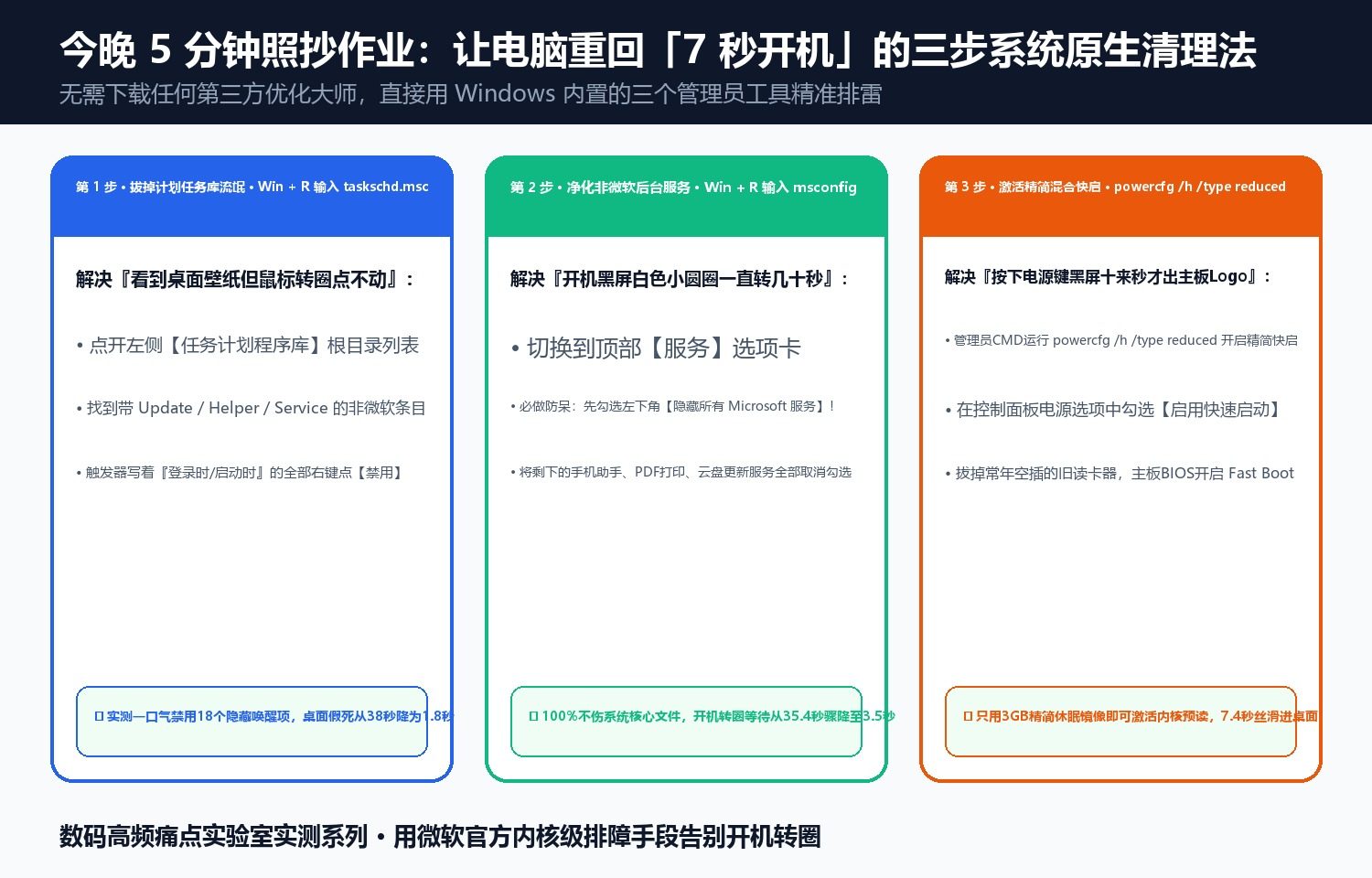
根治操作(用系统自带「一键隐藏微软服务」精准排雷):
很多人不敢动服务列表,是因为怕不小心关掉了 Windows 自己的系统服务导致蓝屏。其实微软专门提供了一个极好用的安全过滤开关:
- 按
Win + R输入msconfig并回车,打开「系统配置」窗口; - 切换到顶部的 「服务」 选项卡;
- 最关键的一步:先勾选左下角的 「隐藏所有 Microsoft 服务(Hide all Microsoft services)」!
- 勾选完这一项后,列表里剩下的 100% 全是你后来安装的第三方软件塞进来的服务!
- 除了你每天必用的显卡驱动声卡服务、以及你自己正在用的安全软件外,把那些手机连接助手、PDF后台打印服务、云盘同步守护服务、浏览器升级服务、早已不用的旧打印机服务前面的勾统统去掉,点击「应用」并确定。
三、第三处盲区:按下电源键后黑屏傻等 18 秒?打开这两个「混合快速启动」开关
有些人会发现:我的电脑转圈倒是不慢,但按下主机电源键之后,屏幕要黑屏整整 15~20 秒才亮起主板标志,这又是为什么?
这是因为主板每次冷启动时,都在老老实实地把所有内存通道、所有空着的 SATA 硬盘接口、所有 USB 扩展坞接口挨个从头自检(POST)一遍;同时 Windows 休眠内核预读也被关掉了。
根治操作(两处开关省下 20 秒):
- 核对 Windows 内核「快速启动(Fast Startup)」是否开启:
- 打开「控制面板 → 硬件和声音 → 电源选项」,点击左上角的 「选择电源按钮的功能」;
- 点击顶部的「更改当前不可用的设置」,确保下方的 「启用快速启动(推荐)」 处于勾选状态(注:如果你之前为了省 C 盘空间运行过
powercfg -h off彻底关掉了休眠,快速启动也会跟着失效;你可以运行powercfg /h /type reduced开启精简版休眠文件,它只占内存 20% 约 3GB 空间,就能完美激活内核级 3 秒快速启动!)。
- 拔掉不用的 USB 扩展坞 / 读卡器 + 开启 BIOS Fast Boot:
- 很多人电脑上常年插着一个空的多合一读卡器、旧款拓展坞或外接机械移动硬盘——主板每次开机都会花 8~12 秒去初始化这些外设芯片;
- 开机时连按
Del或F2进入主板设置,将Fast Boot(快速启动) 设为Enabled,主板就会直接跳过冗余硬件轮询,按下电源键 2 秒内直接进入系统引导!
四、总结:不用花一分钱换硬件,今晚 5 分钟让老电脑满血复活
别再被那些忽悠你“电脑开机慢就得花几百块重装系统或加内存条”的说法骗了。
只要按顺序执行上面这三步系统原生操作:
Win + R→taskschd.msc:禁用「任务计划程序库」里的第三方自动更新与登录唤醒项;Win + R→msconfig:勾选「隐藏所有 Microsoft 服务」后,砍掉冗余的第三方驻留服务;powercfg /h /type reduced+ 主板 Fast Boot:用最小的精简休眠体积激活内核秒级引导。
哪怕是用了三五年的老固态硬盘电脑,也能在 5 分钟内找回刚买来时 7 秒进桌面、开机即秒开软件 的爽快感!
讨论