C盘AppData占了50G能删吗?认准这3个文件夹,放心清空不蓝屏
很多人的 Windows 电脑用了一两年后,明明自己装软件全都老老实实选了 D 盘,桌面也没放几个大文件,结果打开「此电脑」一看——C 盘进度条红得发紫,只剩不到 3 个 G 了!
当你顺着网上教程打开隐藏文件夹一看,罪魁祸首几乎百分之百躲在同一个地方:C:\Users(用户)\你的用户名\AppData。右键点一下属性,好家伙,动辄占了 40GB 甚至 80GB!
这时候你心里肯定犯嘀咕:这个叫 AppData 的文件夹到底是个啥?我直接按 Delete 删掉它,电脑会不会当场蓝屏开不了机?
先给你吃一颗定心丸:千万不能把整个 AppData 文件夹一锅端删掉! 但它肚子里的 Local、LocalLow、Roaming 三兄弟中,藏着大量软件拉下来的陈年缓存垃圾。今天教你用最稳妥的办法,只掏空那 3 个「纯垃圾窝点」,不动任何软件存档和登录密码,安全腾出几十个 G。
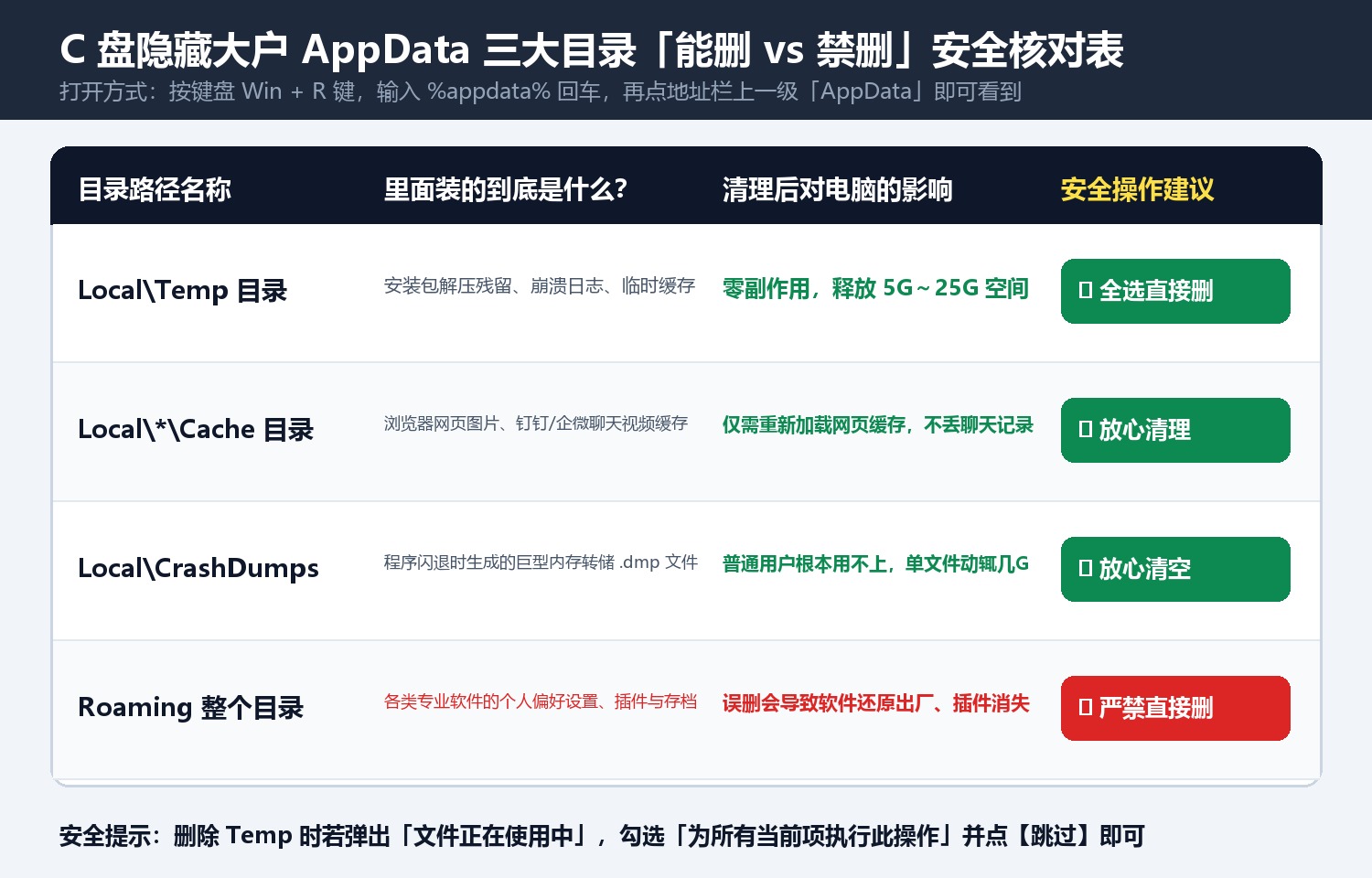
一、先花 10 秒钟搞懂:怎么打开 AppData?它里面的三兄弟谁能动?
默认情况下,Windows 为了防止新手误删,把 AppData 藏了起来。不用去菜单里翻找「显示隐藏文件」,教你一个一秒直达的快捷键:
- 同时按下键盘左下角的
Win 键 + R 键,弹出「运行」小窗口。 - 在输入框里输入
%appdata%(注意前后都有百分号),直接按回车。 - 这时候弹出来的窗口默认进了
Roaming文件夹,你只要点一下顶部地址栏左边的AppData,就能看到并排站着的三兄弟了:
- 第 1 个:
Roaming(绝对禁区,千万别乱删!) 这里面装的是你各个软件的个人配置、浏览器书签、已保存的账号密码、输入法词库和单机游戏存档。删了它,没騰出多少空间,反而会导致你所有软件被恢复出厂设置,账号全得重新登录。 - 第 2 个:
LocalLow(极小,不用管) 主要存放低权限沙盒缓存,一般也就几十兆,不值得折腾。 - 第 3 个:
Local(真正的垃圾大本营,90% 的肥肉都在这!) 所有大型软件的临时解压包、浏览器视频缓存、崩溃日志和显卡旧驱动全堆在Local里面。我们要动手清理的 3 个文件夹,全都在AppData\Local肚子里。
二、认准 AppData\Local 里的这 3 个文件夹,放心清空不伤电脑
双击点进 Local 文件夹后,按下面这 3 个目标挨个清理:
1. Temp 文件夹(系统与软件临时垃圾站,可 100% 全选删除)
在 AppData\Local 里面找到名叫 Temp 的文件夹(或者直接按 Win + R 输入 %temp% 回车直达)。
- 这是什么? 你每次解压压缩包、安装软件、更新微信或用办公软件预览附件时,程序都会先把临时文件拉在
Temp里,但很多软件用完根本不擦屁股,几年下来能攒出十几万个碎片文件,占掉 10GB~20GB。 - 怎么删? 进到
Temp文件夹里面后,按Ctrl + A全选,然后按Shift + Delete永久删除。 - 遇到「文件正在使用中无法删除」怎么办? 直接勾选左下角的**「为所有当前项目执行此操作」,然后点击「跳过」**即可!正在被当前打开的软件占用的几个小文件跳过不删,完全不影响安全。
2. CrashDumps 与 D3DSCache(程序崩溃尸体包与着色器缓存,直接清空)
继续在 AppData\Local 里往下翻,找找有没有 CrashDumps 和 D3DSCache 这两个文件夹:
CrashDumps: whenever 你电脑上有软件卡死闪退,Windows 就会把闪退那一秒的内存拍个几百兆的「遗照(.dmp 文件)」存进这里给程序员抓虫用。对普通用户来说,这纯属占地方的废铁,进文件夹里全选清空即可。D3DSCache和NVIDIA / AMD下的缓存:装的是以前玩过的游戏或看高清视频留下的旧图形着色器缓存,删掉后在用的软件会自动按需重建,陈年老垢彻底清零。
3. 揪出 Local 里偷偷长胖的「巨无霸软件缓存」(精准瘦身 20G+)
做完上面两步,如果 AppData\Local 还是很大,到底是谁在偷偷吃空间?别像没头苍蝇一样一个文件夹一个文件夹点右键看属性,教你两招精准抓出幕后黑手:
- 第一大惯犯:主流浏览器的视频与网页缓存
如果你平时习惯用 Edge 或 Chrome 浏览器看高清视频、刷网页,点进
Local\Microsoft\Edge\User Data\Default\Cache(或Google\Chrome\User Data\Default\Cache),你会发现光是Cache和Code Cache就能吃掉十几个 G。注意:只清空Cache(缓存)文件夹里的内容,千万别删外面的Bookmarks(书签)和Login Data(密码)! - 第二大惯犯:早已卸载却留着几G尸体的旧软件
很多国产软件、剪映、Adobe 全家桶或者 Steam 游戏,哪怕你早就在控制面板里把软件卸载了,它们留在
AppData\Local里的同名文件夹(比如曾经装过早已不用的某款修图软件或安卓模拟器)依然霸占着十几个 G。 安全原则:仔细看文件夹的名字,只有当你百分之百确认这款软件你早已经卸载不用了,才可以把那个对应软件名的文件夹删掉;如果你现在每天还在用这款软件,请去该软件自带的「设置 -> 清理缓存」里点清理,不要在文件夹里生拽硬删。
三、顺手改一个设置,以后再也不用每隔半年清一次 AppData
很多人之所以 C 盘总爆,是因为电脑里的微信、QQ、钉钉、飞书和剪映,默认把所有聊天图片、视频和工程草稿全塞进了 C 盘的用户目录或 AppData 里。
趁着今天刚清完空间,花 1 分钟打开你电脑上的这几个软件做一次「搬家」:
- 打开电脑版微信 -> 左下角「设置」 -> 「文件管理」 -> 点击**「更改」**,把路径改到 D 盘或 E 盘(微信会自动把原来的几万张图片平滑迁移过去,聊天记录一条不丢)。
- 打开剪映专业版 -> 右上角「全局设置」 -> 「草稿位置」,从默认的
C:\Users\...\AppData\Local\JianyingPro改到 D 盘新建的文件夹里。
记住口诀:Roaming 装的是身家性命别乱碰,Local\Temp 装的是临时垃圾放心清,大牌软件搬去 D 盘住。 按这三步走完,你的 C 盘瞬间变回清爽的蓝色!
讨论