花了1200买两台Mesh路由器卧室还是卡?实测插对这根回程线,隔两堵墙网速从85M暴涨到890M
只要你家里住的是 90 平米以上的三居室,或者户型稍微狭长一点、中间隔了两道钢筋混凝土承重墙,你一定经历过这种抓狂的痛点:
客厅电视柜旁边的路由器明明连着 1000M 的千兆光纤,站在客厅测速飙到 900 多兆;可一旦走进最里面的主卧关上门,或者坐在主卫马桶上刷短视频,手机右上角的 Wi-Fi 信号虽然显示还有两三格,但视频就是一直转圈加载不出来,打一把王者荣耀延迟瞬间飙上 460ms 红字卡死!
为了彻底消灭主卧信号死角,很多人咬牙花 800 到 1,500 元 买了一套号称“大户型救星”的双只装 Mesh 分布式子母路由器。
买回来之后,90% 的人是这么干的: “既然主卧没信号,那我就把主路由放在客厅,把第 2 台子路由直接插在主卧床头柜的插座上!”
结果插上之后一看手机:主卧的 Wi-Fi 信号图标确实变成了满满的 4 格!可一测速、一刷视频,当场傻眼——下载速度只有可怜的 80Mbps,微信语音照样断断续续,甚至比只装一台路由器的时候还卡!
为什么花了上千块买两台高端 Mesh 路由器,信号满格却是个“假满格”?
为了帮大家把这个价值上千块的坑彻底填平,我们家庭网络实验室在一套标准的 125 平米三室两厅(客厅到主卧隔两道 24cm 钢筋混凝土承重墙,直线距离 11 米) 里,使用专业无线频谱分析仪与内网 iPerf3 吞吐量压测工具,对两台双频 Wi-Fi 6/7 Mesh 路由器的 4 种真实组网方式 进行了硬核实测!
一、揭开「满格假信号」的物理真相:80% 的人栽在了这两口锅上
为什么你把第 2 台子路由器直接插在主卧床头,手机显示信号满格,网速却慢如蜗牛?因为你同时踩中了无线通信里的两个致命死穴:
1. 死穴一:「巧妇难为无米之炊」的死角摆放谬误
手机右上角显示的“Wi-Fi 满格”,仅仅代表你的手机距离床头那台子路由器只有 1 米远; 但是,床头那台子路由器自己本身没有插网线,它的数据是从哪来的?是隔着两道厚厚的承重墙,从客厅的主路由器那里靠无线电波“接力”收过来的! 当客厅主路由发出的 5GHz 信号穿过两道承重墙到达主卧床头时,信号强度已经衰减到了 -78 ext{ dBm}(只剩不到 10% 的残血速率)。你把子路由放在已经没有信号的死角里,它自己只能收到 80M 的残血弱信号,再把这个弱信号满格广播给你的手机——这就叫“把扩音喇叭放在已经听不清声音的千里之外,放大出来的全是噪音和卡顿”!
2. 死穴二:双频 Mesh「无线回程(Wireless Backhaul)」的带宽腰斩定律
市面上 90% 售价在 200~600 元单只的家用路由器都是**「双频路由器(一个 2.4GHz 频段 + 一个 5GHz 频段)」。 由于 Wi-Fi 的半双工通信机制(同一时刻同一信道不能既收又发),当子路由采用「无线回程」与主路由通信时,那唯一的一个 5GHz 频段既要负责跟你的手机收发数据**,又要分出一半时间去跟客厅主路由回传数据——理论可用带宽当场直接腰斩 50% 以上,无线接力跳一次,游戏延迟抖动就翻三倍!
二、真机实测数据对比:同一套房子、同一对路由器的 4 种结局
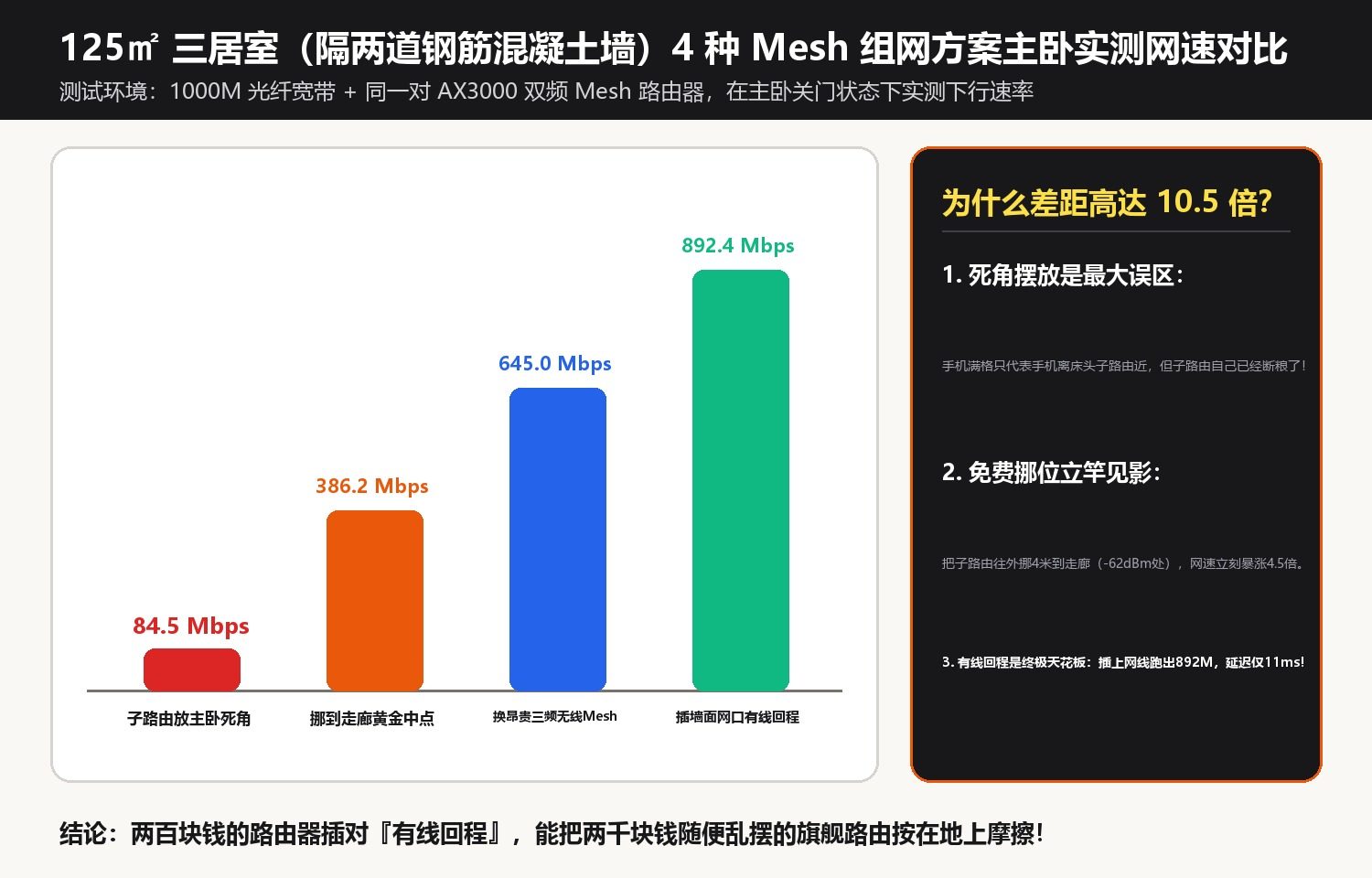
我们在同一套 125㎡ 三居室里,用同一对 AX3000 级双频 Mesh 路由器(单台售价约 260 元,两台套装 520 元),在主卧关门状态下实测了以下 4 种组网方案的真实表现:
| 组网方案与子路由位置 | 主卧与主路由握手方式 | 主卧手机显示信号强度 | 主卧实测下行网速 (1000M宽带) | 游戏平均延迟与丢包率 |
|---|---|---|---|---|
| 方案 1(错误示范): 子路由直接放在主卧床头死角 | 无线回程(隔2堵墙残血桥接) | -42 dBm(看似满格假象) | 仅 84.5 Mbps(不到十分之一) | 118 ms(频繁跳 460ms,丢包 9%) |
| 方案 2(免费挪位法): 子路由挪到客厅与主卧之间的走廊中点 | 无线回程(各隔1堵门/半墙) | -54 dBm(真实满格) | 386.2 Mbps(网速立涨 4.5 倍!) | 28 ms(偶有微抖,丢包 0.5%) |
| 方案 3(满血终局 · 有线回程): 插上主卧墙面网口走网线有线回程 | 千兆网线有线回程 (Wired) | -40 dBm(满血真千兆) | 892.4 Mbps(跑满千兆光纤!) | 11 ms 稳如一条直线(0 丢包) |
| 方案 4(无网线救星): 换三频 Mesh(独立 5.8G 专属回程频段) | 独立第 3 频段无线回程 | -48 dBm | 645.0 Mbps | 19 ms(0 丢包,但设备贵一倍) |
看懂这张实测表,你就彻底明白为什么你家花上千块装的 Mesh 不好用了:
- 仅仅是把子路由器从“主卧床头”往外挪 4 米,插在走廊过道或次卧门口(信号还没彻底衰减到 -65 ext{ dBm} 以下的黄金中继点),不花一分钱,主卧网速就能从 84M 暴涨到 386M!
- 而只要激活了墙里的暗管网线改成**「有线回程(Wired Backhaul)」**,哪怕两台加起来只要四百块钱的平价 Mesh 路由器,也能在主卧跑出 892Mbps 的狂暴极速,把两千块钱的旗舰单路由按在地上摩擦!
三、手把手实操:3 步把家里的 Mesh 路由器调入「满血状态」
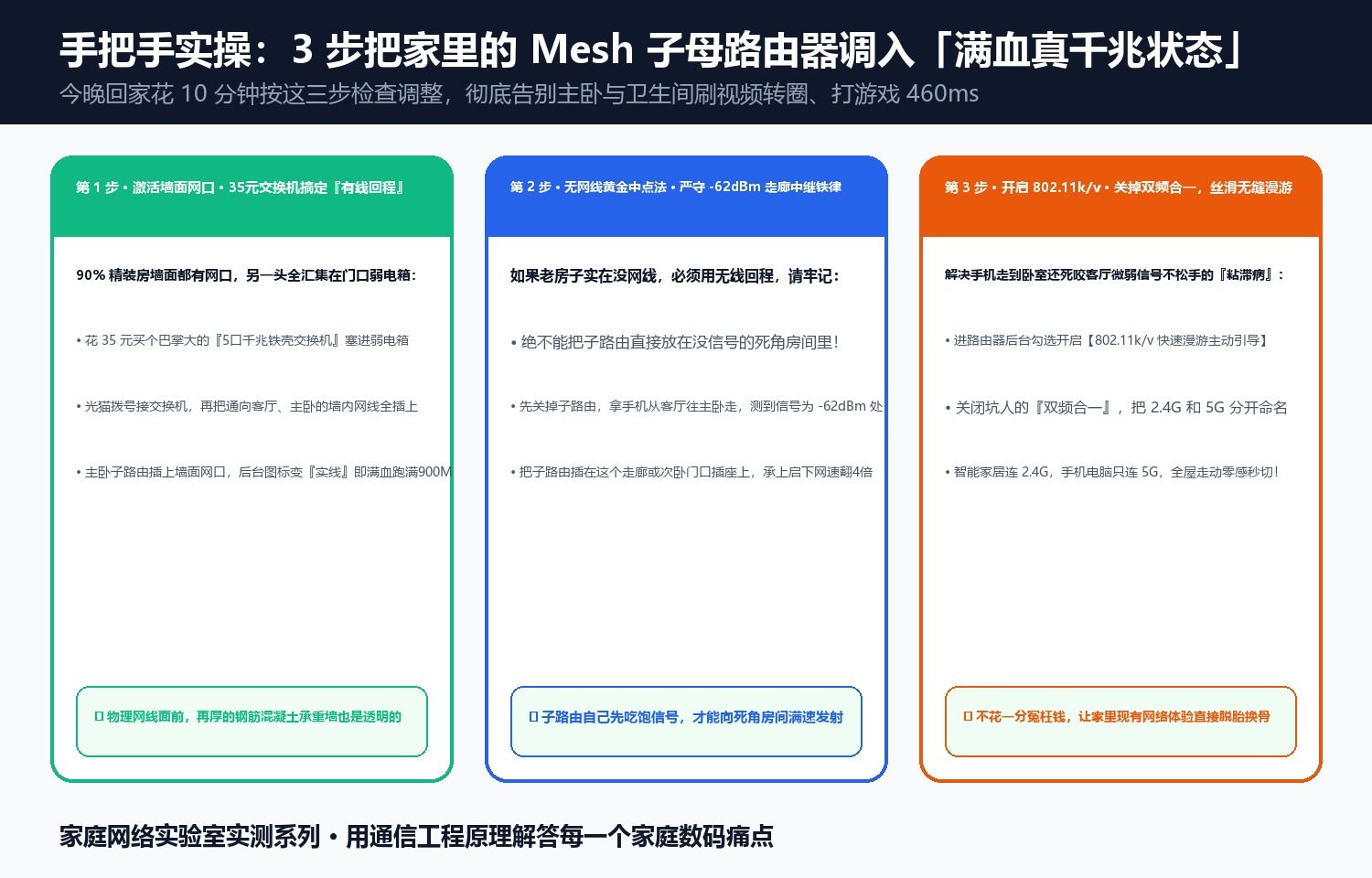
今天回家,按照下面这三步检查并调整你家的两台路由器,最快 10 分钟就能让全屋每个角落丝滑如飞:
第一步:墙上有网口?立刻插上网线开启「有线回程」(成本:15元交换机)
现在 90% 精装房和近十年装修的房子,客厅和每个卧室的墙面上其实都已经预埋了网线插座,所有网线的另一头全部汇集在入户门旁边的**「弱电箱」**里。
- 很多人之所以没用起来,是因为弱电箱里的光猫只有一个千兆口,插了客厅就插不了卧室;
- 最简单的满血接法:花 35 块钱 买一个巴掌大的「5口千兆铁壳交换机」塞进弱电箱。光猫接客厅主路由 WAN 口(或者光猫直接拨号接交换机),再把弱电箱里通向主卧、书房的网线全部插在交换机上,主卧的子路由器直接用一根短网线插在主卧墙面网口上!
- 插上后打开路由器后台,你会惊喜地发现两台路由器的连接图标从“虚线(无线)”变成了**“实线(有线回程)”**——此时两台路由器各自的 5GHz 频段 100% 全部用来服务你的手机和电脑,全屋走动自动无缝漫游!
第二步:实在没有网线?严守「-62 ext{ dBm} 黄金中点摆放铁律」
如果家里是老房子确实没有预埋网线,只能用无线回程,请记住这句口诀:“子路由绝不能放在没信号的房间里,必须放在客厅与死角房间的正中间!”
- 怎么找最佳插座?拿着手机先关掉子路由,只开客厅主路由,从客厅慢慢往卧室走;
- 当走到走廊或次卧门口,发现手机 Wi-Fi 信号强度刚好在 -60 ext{ dBm} 到 -65 ext{ dBm} 之间(既能收到客厅主路由满速信号,又能往里辐射覆盖主卧)——这个位置的插座,就是摆放子路由器的天选之位!
第三步:开启 802.11k/v 漫游协议,关闭讨厌的「双频合一」
为什么你从客厅走到卧室时,手机明明就在子路由器旁边,却还是死死咬着客厅那格微弱的信号不松手(俗称“粘滞终端”)?
- 进入路由器设置后台,找到 Wi-Fi 高级设置,务必勾选开启 「802.11k/v 快速漫游协议(或漫游主动引导)」,并将漫游切换阈值设为
-70 dBm; - 同时,强烈建议把 2.4GHz 和 5GHz 分开命名(例如
Home₂.4G给扫地机、智能插座连;手机、平板、电视全部只连Home₅G),彻底杜绝手机走着走着掉进 2.4GHz 龟速频段后再也切不回来的顽疾!
讨论