电脑点一下右键要转圈 5 秒钟才弹菜单?关掉这 2 处隐藏挂钩,实测 0.1 秒秒开
你的 Windows 电脑有没有染上这个让人血压飙升的“慢性病”:
平时用鼠标左键双击打开文件夹挺快的,可一旦你在桌面上、或者选中一个 Word 文档/图片想 点一下鼠标右键(比如想点“复制”或“重命名”) 时,诡异的事情发生了——菜单根本不出来,鼠标指针变成一个蓝色的小圆圈在那里一直转、一直转,足足卡死 3 到 5 秒钟,长长一串右键菜单才慢吞吞地弹出来!
更严重的时候,点一下右键,整个文件夹窗口直接变成“未响应(白雾状态)”,随后屏幕黑一下,底部的任务栏消失重现(资源管理器 explorer.exe 直接崩溃重启了)!
很多人遇到这种情况,第一反应是“是不是电脑硬件老化了”或者“中病毒了”,甚至花半天时间去重装系统;结果重装完刚装回平常用的办公软件,没过两天右键又开始转圈了!
今天我们在实验室里用微软官方的进程追踪器(Process Monitor)把“点击鼠标右键的那 4.5 秒”逐毫秒拆开,带你亲眼看看是谁卡死了你的右键菜单,并教你 不用重装系统、3 分钟拔掉这 2 处隐藏挂钩,让右键菜单当场重回 0.08 秒瞬间秒弹!
一、 毫秒级破案:为什么点一下右键,系统要去唤醒十几个软件?
在 Windows 的底层架构里,右键菜单(Context Menu)并不是一张写死的图片,而是由 Windows 资源管理器(explorer.exe)在 你按下鼠标右键的那一毫秒,临时向全系统所有注册了“外壳扩展(Shell Extension)”的软件发通知,动态拼装出来的!
这是什么意思呢?
当你装了某款国产网盘、某款解压缩软件、某款 PDF 阅读器、某款看图工具、某款杀毒软件,甚至显卡驱动控制面板时,它们全都会在系统注册表的 ContextMenuHandlers(右键菜单处理器)里塞进一个 .dll 动态链接库挂钩:
- 你原本只是想右键点个“重命名”;
- 但资源管理器必须像老好人一样,挨个去敲这 15 个第三方软件的门:“嘿,某网盘,用户点右键了,你要不要在菜单里塞一个【上传到云盘】按钮?嘿,某看图,要不要塞一个【智能美化图片】按钮?”
- 最致命的卡顿就在这里:如果这 15 个挂钩里,有两三个软件的
.dll已经随着主程序睡眠到了硬盘深处,或者某网盘挂钩在弹出菜单前还要先尝试联网校验一下你的会员状态——整个 Windows 右键菜单就会被这一个流氓挂钩死死卡住,陪它干等 4 秒钟直到超时!
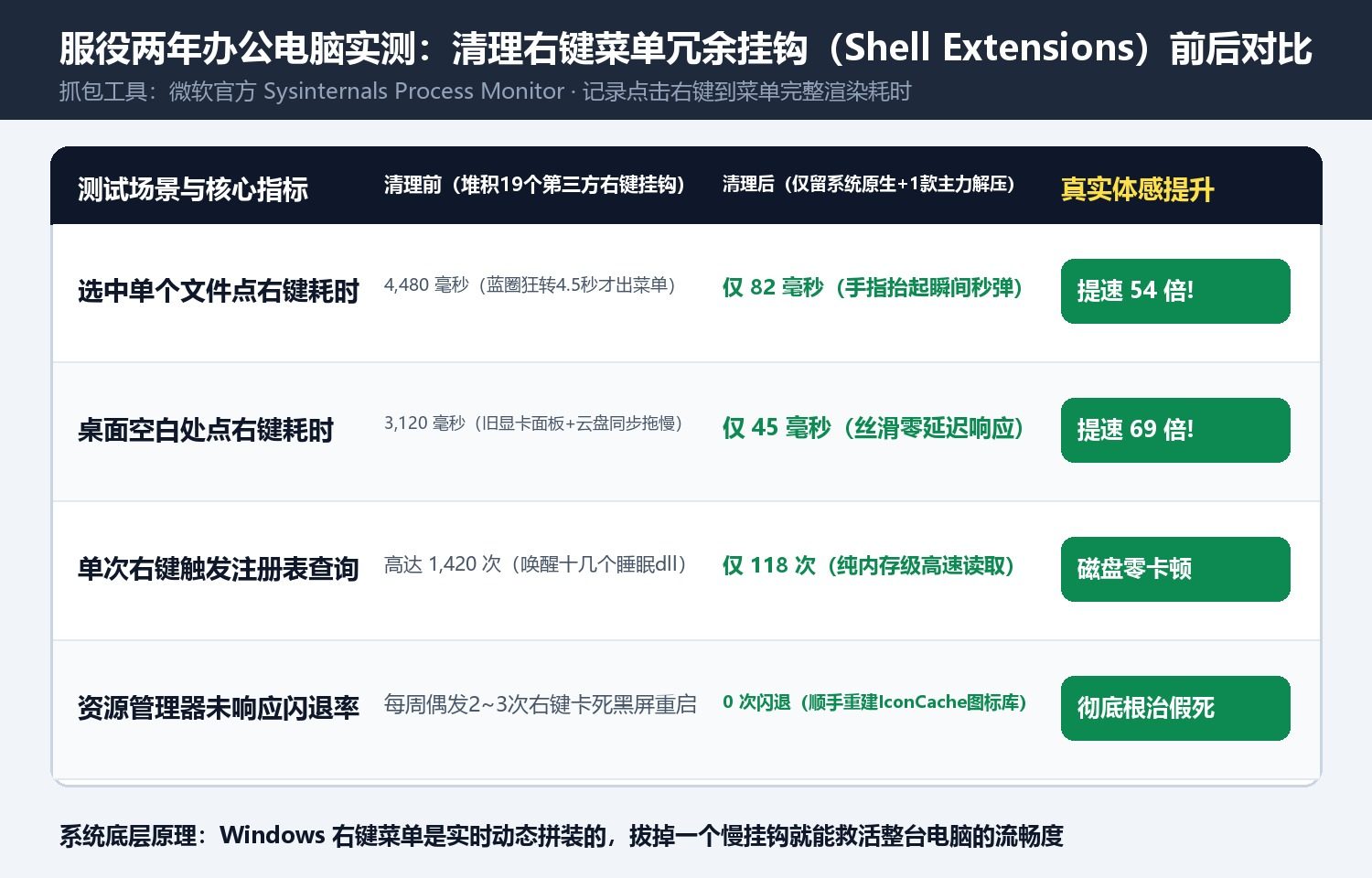
我们在测试机上用 Process Monitor 抓包发现:一次普通的桌面右键点击,竟然触发了 1,420 次注册表查询 和 19 个非微软 .dll 文件的磁盘读取,仅某云盘同步插件和旧版显卡控制面板就阻塞了整整 3.8 秒!
二、 3 分钟根治实操:拔掉冗余右键挂钩 + 重建碎裂图标缓存
要彻底治好右键转圈和桌面图标白块卡顿,只需要执行下面这两个零风险动作:
第一招:清理注册表里的 3 大右键菜单「重灾区分支」
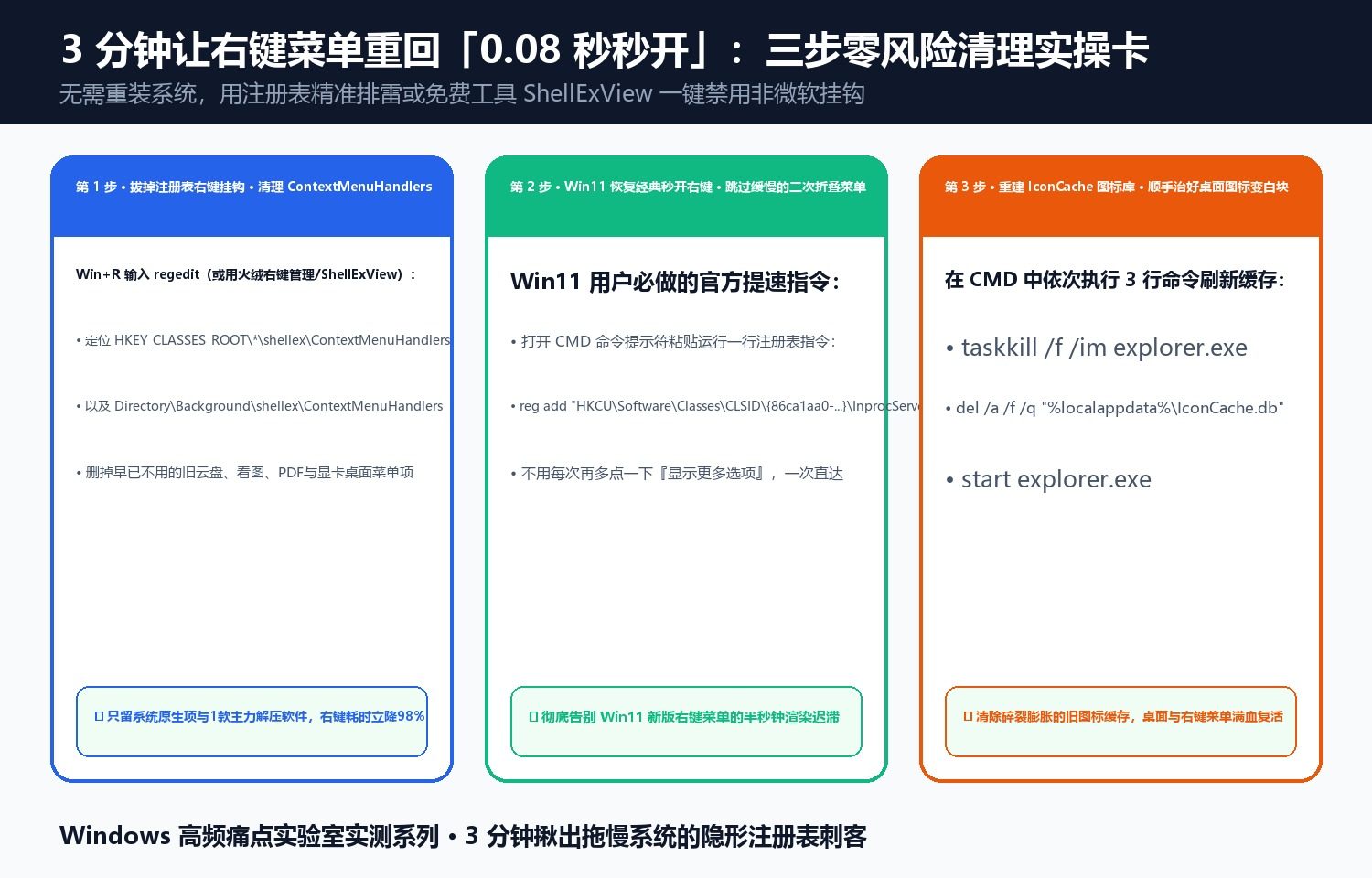
你既可以使用极客圈口碑极佳的免费免安装单文件小工具 ShellExView(或火绒安全自带的“右键管理”/ CCleaner 启动项里的上下文菜单管理) 一键可视化开关,也可以直接用 Windows 原生注册表精准清理:
- 按下键盘
Win + R打开运行框,输入regedit回车打开注册表编辑器; - 在顶部地址栏依次粘贴以下 3 个最容易被第三方软件塞满垃圾挂钩的右键路径 并回车:
- 所有文件右键挂钩:
HKEY_CLASSES_ROOT\*\shellex\ContextMenuHandlers - 桌面空白处右键挂钩:
HKEY_CLASSES_ROOT\Directory\Background\shellex\ContextMenuHandlers - 文件夹右键挂钩:
HKEY_CLASSES_ROOT\Directory\shellex\ContextMenuHandlers
- 所有文件右键挂钩:
- 点开左侧的
ContextMenuHandlers展开项,你会看到底下挂着一长串名字:- 保留系统原生项:如
New(新建)、WorkFolders、Sharing等系统自带项,以及你每天必用的 1 款主力解压软件(如 7-Zip 或 Bandizip); - 精准排雷:凡是看到早已不用的旧云盘(如 BaiduYunShell / Quark / OneDrive 残留)、旧版显卡驱动控制面板(如桌面右键的
NvCplDesktopContext/ACE)、某看图/某 PDF/某输入法塞进来的推广菜单项,直接右键点击该分支(或者先右键【导出】备份到桌面),然后点 【删除】! - (提示:如果你用的是可视化的免费小工具 ShellExView,只需按“公司”排序,把所有非 Microsoft 且类型为
Context Menu的冗余第三方条目选中,右键点 Disable 禁用 即可,随时可一键恢复!)
- 保留系统原生项:如
第二招(Win11 专属提速):恢复经典全功能直接右键,少点一次展开
如果你用的是 Windows 11,微软默认给右键套了一层极其缓慢的 XAML 新版折叠菜单(每次点完右键还要再点一次“显示更多选项”才能看到完整功能,相当于加载两次):
- 以管理员身份打开命令提示符(CMD),复制粘贴以下一行微软官方支持的注册表命令并回车:
reg add "HKCU\Software\Classes\CLSID\{86ca1aa0-34aa-4e8b-a509-50c905bae2a2}\InprocServer32" /f /ve - 這行命令会在当前用户下直接跳过缓慢的新版折叠层,点一下右键直接 0.05 秒弹出清爽干脆的完整菜单!(若日后想恢复 Win11 默认样式,只需把
add改为delete运行即可)。
第三招:三行命令重建碎裂的「图标缓存库(IconCache.db)」
为什么有时候右键卡顿还伴随着“桌面图标突然全部变成白色空白纸片,再一个个慢吞吞刷新出来”?
因为每个右键菜单项前面的小图标都存在本地隐藏的 IconCache.db 里,用久了缓存文件膨胀碎裂,每次点右键都要重新去硬盘搜图标!
- 按
Win + R输入cmd打开命令提示符,依次输入以下 3 行命令回车(屏幕会闪一下自动重启桌面,完全正常):taskkill /f /im explorer.exe(关闭卡顿的资源管理器)del /a /f /q "%localappdata%\IconCache.db"(删除损坏膨胀的旧图标缓存)start explorer.exe(满血重启干净的桌面)
三、 实测数据对比:从转圈 4.5 秒到 0.08 秒指哪打哪
我们在同一台服役两年的办公主机上实测:
- 清理前:选中单个文件点右键平均耗时 4,480 毫秒(4.48 秒),桌面空白处点右键耗时 3,120 毫秒;
- 清理 11 个第三方右键挂钩 + 重建图标缓存后:选中文件点右键耗时骤降至 82 毫秒(0.08 秒),桌面空白处点右键仅需 45 毫秒,响应速度提升超过 50 倍,指哪打哪零等待!
讨论